viernes, 16 de junio de 2017

Como desinstalar un programa desde la Terminal en Ubuntu

En este articulo os quiero mostrar como es el proceso de desinstalar un programa en Ubuntu y como hacerlo desde la Terminal, por lo menos en parte. En un articulo anterior os mostraba como se instalaba un programa, y voy a usar el mismo programa que instale en el para desinstalarlo ahora paso a paso. Os dejo el enlace a dicho articulo:
En dicho articulo, por si no queréis leerlo, mostraba como instalar un programa llamado “gimp” desde la Terminal de Ubuntu. Bien, supongamos que lo usamos un tiempo y no nos termina de gustar, si queremos desinstalarlo desde la Terminal, la abrimos con las teclas “CTRL” + “ALT” + “t” y tecleamos el siguiente comando:
sudo apt-get --purge remove gimp
Os voy a explicar un poco las partes de este comando. La primera palabra es “sudo” y es para tener poderes de root y así poder ejecutar el comando. Luego esta “apt-get”, este es un programa que se usa en Ubuntu para varias cosas entre ellas instalar y desinstalar programas. Luego tenemos “–purge”, este parámetro nos borrara los archivos de configuración del programa que queramos desinstalar. El siguiente parámetro es “remove”, que des instalara el programa en si mismo y por ultimo tenemos “gimp”, que es el nombre del programa que queremos quitar de nuestro ordenador.
Si tecleamos el comando anterior completo y pulsamos Enter veremos lo siguiente:

desinstalar-programa-ubuntu
Al pulsar la tecla Enter nos pedirá nuestra contraseña, no se vera nada mientras la tecleamos, ni asteriscos substituyendo a cada carácter de la contraseña ni nada, es por seguridad. Después de teclear la contraseña y pulsar Enter veremos lo siguiente:
desinstalar-programa-ubuntu2
Aquí Ubuntu nos informa de que después de desinstalar el programa en cuestión se liberaran unas 13 MB de espacio en el disco duro de nuestro ordenador y nos pide la confirmación, pulsamos la tecla “s” si queremos desinstalar el programa y pulsamos Enter. Entonces se desinstala el programa. Lo siguiente que tenemos que hacer es teclear otro comando que seria el siguiente:
sudo apt-get autoremove
Con este comando se eliminaran del ordenador las librerías y dependencias que se instalaron con el programa que hemos desinstalado y que ya no necesitamos para nada. Confirmamos y se borraran dichas dependencias.
Ahora falta el ultimo paso, que es borrar la configuración del programa que hemos desinstalado. En Ubuntu cuando instalamos un programa se crea un directorio oculto dentro de nuestra carpeta personal que contiene la configuración de dicho programa. Si tenemos previsto volver a instalar otra vez el programa, en este caso el “gimp”, podemos dejar el directorio de su configuración para que cuando lo volvamos a instalar el programa este igual, pero si no queremos volver a instalar el programa podemos borrarlo, ya que no sirve para nada. Para ello abrimos el Nautilus y en nuestra carpeta personal, donde están los directorios de “Descargas”, “Imágenes” y demás pulsamos las teclas “CTRL” + “h”, así veremos los archivos ocultos que hay dentro y veremos algo parecido a lo siguiente:
desinstalar-programa-ubuntu3
 En esta imagen vemos un directorio que tiene como nombre “.gimp-2.6”, el directorio rodeado con un circulo, el nombre es relativo al programa y su versión. Si lo borramos, quitaremos de nuestro ordenador la configuración del programa que hemos desinstalado. En este caso hemos desinstalado el “gimp” y la versión que se instala desde el repositorio oficial de Ubuntu es la 2.6. Puede que ese directorio no estuviese o que lo podamos encontrar dentro de otro directorio que se llama “.config” y que esta un poco mas arriba a su izquierda, si no lo encontramos dentro de ninguno de los dos es que ya esta borrado. Esta es otra forma también de devolver un programa a su configuración inicial, es decir, si tenemos un programa instalado y sin desinstalarlo queremos que vuelva a estar como recién instalado, borrando ese directorio lo conseguiríamos.
Share:

Como acceder vía SSH mediante llave pública


1 - Crear las llaves RSA en tu ordenador

Abre la terminal o consola en tu ordenador y ejecuta lo siguiente:
ssh-keygen -t rsa
Te pedirá una serie de datos, respondé a todas ellas con el valor predeterminado. Al terminar habrá creado 2 archivos en el directorio .ssh de la home de tu usuario: id_rsa y id_rsa.pub, la primera es llave privada y la segunda la pública.
Es esta llave pública la que tendremos que “subir” a tu cuenta de hosting para que el servicio SSH te permita hacer login sin necesidad de introducir contraseña.

2 - Acceder a tu cuenta de hosting vía SSH

Accede a tu cuenta de hosting mediante SSH, tal y como lo haces siempre, introduciendo tu contraseña.
Una vez dentro cambia al directorio .ssh:
cd ~/.ssh
Es posible que el directorio no exista, por lo que tendrás que crearlo y darle los permisos correctos:
mkdir ~/.ssh
chmod 700
cd ~/.ssh

3 - Añadir tu llave pública al archivo de autorizados

Una vez estes dentro del directorio .ssh de tu cuenta de hosting, debes añadir tu llave pública al archivo llamado authorized_keys, que es el archivo que contiene las distintas llaves púbicas que pueden hacer login en tu cuenta de hosting.
Lo más sencillo es que copies el contenido de tu llave pública, es decir, el contenido del archivo id_rsa.pub ubicado en tu ordenador y que has creado en el paso 1 de esta guía.
Una vez copiado, abres el archivo authorized_keys de tu cuenta de hosting y añades o pegas al final del mismo tu llave pública completa. Para abrir el archivo para su edición, puedes usar el editor nano:
nano ~/.ssh/authorized_keys
Si no existe el mencionado archivo authorized_keys en tu cuenta de hosting, tendrás que crearlo y darle los permisos adecuados:
touch ~/.ssh/authorized_keys
chmod 600 ~/.ssh/authorized_keys
Share:

Git en un servidor - Generando tu clave pública SSH

Generando tu clave pública SSH


Tal y como se ha comentado, muchos servidores Git utilizan la autentificación a través de claves públicas SSH. Y, para ello, cada usuario del sistema ha de generarse una, si es que no la tiene ya. El proceso para hacerlo es similar en casi cualquier sistema operativo. Ante todo, asegurarte que no tengas ya una clave. Por defecto, las claves de cualquier usuario SSH se guardan en la carpeta ~/.ssh de dicho usuario. Puedes verificar si tienes ya unas claves, simplemente situandote sobre dicha carpeta y viendo su contenido:
$ cd ~/.ssh
$ ls
authorized_keys2  id_dsa       known_hosts
config            id_dsa.pub
Has de buscar un par de archivos con nombres tales como 'algo' y 'algo.pub'; siendo ese "algo" normalmente 'iddsa' o 'idrsa'. El archivo terminado en '.pub' es tu clave pública, y el otro archivo es tu clave privada. Si no tienes esos archivos (o no tienes ni siquiera la carpeta '.ssh'), has de crearlos; utilizando un programa llamado 'ssh-keygen', que viene incluido en el paquete SSH de los sistemas Linux/Mac o en el paquete MSysGit en los sistemas Windows:
$ ssh-keygen 
Generating public/private rsa key pair.
Enter file in which to save the key (/Users/schacon/.ssh/id_rsa): 
Enter passphrase (empty for no passphrase): 
Enter same passphrase again: 
Your identification has been saved in /Users/schacon/.ssh/id_rsa.
Your public key has been saved in /Users/schacon/.ssh/id_rsa.pub.
The key fingerprint is:
43:c5:5b:5f:b1:f1:50:43:ad:20:a6:92:6a:1f:9a:3a schacon@agadorlaptop.local
Como se vé, este comando primero solicita confirmación de dónde van a a guardarse las claves ('.ssh/id_rsa'), y luego solicita, dos veces, una contraseña (passphrase), contraseña que puedes dejar en blanco si no deseas tener que teclearla cada vez que uses la clave.
Tras generarla, cada usuario ha de encargarse de enviar su clave pública a quienquiera que administre el servidor Git (en el caso de que este esté configurado con SSH y así lo requiera). Esto se puede realizar simplemente copiando los contenidos del archivo terminado en '.pub' y enviandoselos por correo electrónico. La clave pública será una serie de números, letras y signos, algo así como esto:
$ cat ~/.ssh/id_rsa.pub 
ssh-rsa AAAAB3NzaC1yc2EAAAABIwAAAQEAklOUpkDHrfHY17SbrmTIpNLTGK9Tjom/BWDSU
GPl+nafzlHDTYW7hdI4yZ5ew18JH4JW9jbhUFrviQzM7xlELEVf4h9lFX5QVkbPppSwg0cda3
Pbv7kOdJ/MTyBlWXFCR+HAo3FXRitBqxiX1nKhXpHAZsMciLq8V6RjsNAQwdsdMFvSlVK/7XA
t3FaoJoAsncM1Q9x5+3V0Ww68/eIFmb1zuUFljQJKprrX88XypNDvjYNby6vw/Pb0rwert/En
mZ+AW4OZPnTPI89ZPmVMLuayrD2cE86Z/il8b+gw3r3+1nKatmIkjn2so1d01QraTlMqVSsbx
NrRFi9wrf+M7Q== schacon@agadorlaptop.local
Para más detalles sobre cómo crear unas claves SSH en variados sistemas operativos, consultar la correspondiente guia en GitHub: http://github.com/guides/providing-your-ssh-key.


Share:

Crear usuario con privilegios de root


Existen varios métodos para crear un nuevo usuario con privilegios de root en Linux.

método rápido

se trata de crearlo de golpe añadiéndolo al grupo desde el propio comando useradd.
Añadir el usuario:
sudo useradd -u 0 -o -g 0 nombreusuario
Establecer la nueva contraseña:
sudo passwd nombreusuario
Este método hay veces que no va del todo bien ya que no crea la carpeta home personal y hay problemas con el historial bash en algunos VPS.

método típico

es mas largo, pero es el que se usa siempre.
Añadir el usuario:
sudo adduser nombreusuario
sudo /usr/sbin/visudo
En este fichero, añadimos después de la línea donde pone ‘root’, el nombre de nuestro usuario, con las líneas de ALL iguales.
# User privilege specification
root            ALL=(ALL:ALL) ALL 
nombreusuario ALL=(ALL:ALL) ALL

eliminar usuario

Si nos hubiésemos equivocado, podemos eliminar el usuario:
sudo userdel nombreusuario
O también cambiar la contraseña:
sudo passwd nombreusuario
Ahora ya nos podremos loguear con el nuevo usuario.
Share:

Cómo configurar dirección IP fija en Linux/Ubuntu


Cómo configurar dirección IP fija en Linux/Ubuntu


En esta entrada te explico dos formas diferentes de configurar una dirección IP estática en Linux/Ubuntu como son: configurar la dirección IP usando la consola o configurar la dirección IP usando la interfaz gráfica.

Opción 1: Configurar dirección IP estática en Linux/Ubuntu usando la consola

01 Abre un terminal de Linux/Ubuntu con las teclas Ctrl + Alt + T o haciendo clic en Aplicaciones -> Accesorios -> Terminal
02 Comprueba las interfaces de red que tienes en el equipo.
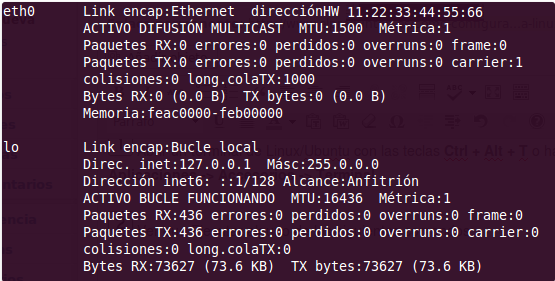
$ ifconfig -a
Podrás observar que las inferfaces de red ethernet empiezan con la abreviatura eth, que las interfaces de red inalámbrica empiezan con la abreviatura wlan y que además tienes una interfaz de red de loopback con la abreviatura lo que sirve para comprobar si tienes conectividad con tu propia máquina en la dirección IP 127.0.0.1. En mi caso solamente tengo una interfaz de red ethernet llamada eth0 y la interfaz de red de loopback llamada lo como puedes observar en la siguiente imagen:


03 Edita el archivo de configuración de las interfaces de red con el siguiente comando:
$ sudo nano /etc/network/interfaces
En ese archivo tendrás que asignar una dirección IP fija las interfaces de red que desees. En mi caso el interfaz de red que quiero configurar hemos visto que se llama eth0 pero en tu caso puede ser que se llame eth1, eth2, eth3, etc por lo que tendrías que sustituir eth0 por el nombre de tu interfaz de red. El aspecto de mi archivo de configuración de las interfaces de red es el siguiente:
# Configuración de dirección IP fija para el interfaz eth0
auto eth0
iface eth0 inet static
address 192.168.1.50
netmask 255.255.255.0
network 192.168.1.0
broadcast 192.168.1.255
gateway 192.168.1.1
Donde:
  • address es la dirección IP que quieres ponerle a tu máquina.
  • netmask es la máscara de subred de esa dirección IP.
  • network es la red a la que pertenece esa dirección IP.
  • broadcast es la direción IP de difusión de esa red.
  • gateway es la dirección IP de la puerta de enlace predeterminada. Generalmente es la dirección IP del equipo de la red o router por el que podemos salir al exterior o conectarnos a Internet. Si no conoces cual es la dirección de la puerta de enlace de tu red, tendrás que preguntarle a quien pueda saberlo o probar a poner la IP 192.168.1.1 y probar si funciona ya que en la mayoría de ocasiones suele ser esa.
04 Reinicia las interfaces de red de tu ordenador para aplicar los cambios. Esto puedes hacerlo de la siguiente manera:
$ sudo /etc/init.d/networking restart
Si tuvieras algún problema con el comando anterior, puedes probar a deshabilitar y habilitar de nuevo la interfaz de red que acabamos de configurar de la siguiente manera:
$ sudo ifconfig eth0 down 
$ sudo ifconfig eth0 up
05 Comprueba que tienes conectividad con otros equipos de la red y que tienes conexión a Internet.
$ ping 192.168.1.1 (para comprobar conectividad con tu puerta de enlace)
$ ping google.com (para comprobar conexión a Internet)
En caso de que tengas conectividad con otros equipos de tu red pero no tengas conexión a Internet, quizás te falte configurar los servidores DNS tal y como expliqué en esta entrada: Cómo configurar servidores DNS en Linux/Ubuntu.

Opción 2: Configurar dirección IP estática en Linux/Ubuntu usando la interfaz gráfica

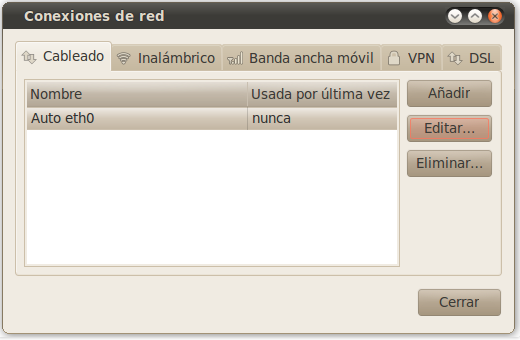
01 Haz clic en Sistema -> Preferencias -> Conexiones de red

02 Se abre una ventana en la que puedes comprobar las interfaces de red que tienes en el equipo. En la pestaña “Cableado” puedes ver las interfaces de red ethernet y en la pestaña “Inalámbrico” puedes ver las interfaces de red inalámbrica. Para editar las propiedades de una interfaz solamente tienes que seleccionarla y pulsar el botón de Editar.

03 Para configurar una dirección IP fija en la interfaz de red elegida simplemente debes pinchar en la pestaña “Ajustes de IPv4”, seleccionar “Método Manual” en el desplegable y posteriormente pulsar el botón de Añadir. Los parámetros Dirección, Máscara de red y Puerta de enlace se configuran con los mismos valores que hemos comentado en el apartado anterior. Además, en esta misma ventana puedes configurar la dirección IP del servidor DNS de tu red. En el caso de que no te lo sepas, puedes utilizar la dirección IP 8.8.8.8 que es la dirección IP de un servidor DNS de Google.

Share:

Visitas